リフレッシュレートとは
リフレッシュレートとは、ディスプレイが1秒間に画面を何回書き換えるかを示す数値で、単位はHz(ヘルツ)です。60Hzなら1秒間に60回、144Hzなら144回画面が更新されます。数値が高いほど動きが滑らかに表示され、特にゲームやマウス操作で違いが出ます。
あなたの環境で何Hz出るか確かめる
つなぐ機器・モニター・ケーブルのうち、いちばん低いものでHzの上限が決まります。下で選ぶと、上限と、それを決めているものが分かります。「60Hzしか出ない」ときの原因の確かめ方もあります。
つなぐ機器・モニター・ケーブルを選ぶと、実際に出せるHzと、上限を決めているものが分かります。
1 何をつなぐ?
2 どのモニター?
3 ケーブルは? パッケージや本体の表記で見分けます
早見表:機器ごと・モニターの端子ごとの上限
| つなぐ機器 | 1080p | 1440p | 4K |
|---|---|---|---|
| PS5(通常・デジタル・Pro 共通)本体のHDMI(HDMI 2.1) | 120Hz確認済み | 120Hz確認済み | 120Hz確認済み |
| Nintendo Switch 2(TVモード)ドックのHDMI | 120Hz確認済み | 120Hz確認済み | 60Hz確認済み |
| Nintendo Switch(初代・有機ELモデル・Lite は TV出力なし)ドックのHDMI | 60Hz確認済み | 出せない | 出せない |
| Xbox Series X本体のHDMI(HDMI 2.1) | 120Hz確認済み | 120Hz確認済み | 120Hz確認済み |
| Xbox Series S本体のHDMI(HDMI 2.1) | 120Hz確認済み | 120Hz確認済み | 120Hz確認済み |
| PC(グラフィックボードの HDMI 2.1 端子)HDMI 2.1(FRL 48Gbps) | 540Hz規格上の計算 | 360Hz規格上の計算 | 180Hz規格上の計算 |
| PC(HDMI 2.0 端子)HDMI 2.0(TMDS 600MHz・18Gbps) | 240Hz規格上の計算 | 144Hz規格上の計算 | 60Hz規格上の計算 |
| PC(DisplayPort 1.4 端子)DisplayPort 1.4(HBR3・32.4Gbps) | 360Hz規格上の計算 | 240Hz規格上の計算 | 120Hz規格上の計算 |
| PC(DisplayPort 2.1 端子・UHBR20)DisplayPort 2.1(UHBR20・80Gbps) | 540Hz規格上の計算 | 540Hz規格上の計算 | 300Hz規格上の計算 |
| ノートPC の USB-C 映像出力USB-C(DisplayPort Alt Mode / Thunderbolt / USB4) | —判定できない | —判定できない | —判定できない |
| このページのモニター | 入力端子 | 最大Hz |
|---|---|---|
| Dell S2725DSM-A1440p | HDMI(1系統・HDMI 2.1 TMDS) | 144Hz確認済み |
| Dell S2725DSM-A1440p | DisplayPort 1.4(1系統) | 144Hz確認済み |
| ASUS TUF Gaming VG259Q5A1080p | HDMI 2.0(2系統) | 200Hz確認済み |
| ASUS TUF Gaming VG259Q5A1080p | DisplayPort 1.4(HBR2・1系統) | 200Hz確認済み |
| PlayStation 27″ゲーミングモニター CFI-ZDM1J1440p | HDMI 2.1(2系統) | 240Hz確認済み |
| PlayStation 27″ゲーミングモニター CFI-ZDM1J1440p | DisplayPort 1.4(1系統) | 240Hz確認済み |
| ASUS TUF Gaming VG27AQ5A1440p | HDMI 2.0(2系統) | 144Hz確認済み |
| ASUS TUF Gaming VG27AQ5A1440p | DisplayPort 1.4(1系統) | 210Hz確認済み |
| BenQ ZOWIE XL2546X+1080p | HDMI 2.0(3系統)・ゲーム機 | 120Hz確認済み |
| BenQ ZOWIE XL2546X+1080p | HDMI 2.0・PC | —判定できない |
| BenQ ZOWIE XL2546X+1080p | DisplayPort 1.2(1系統) | 280Hz確認済み |
「確認済み」はメーカー・規格団体の資料で確かめた値、「規格上の計算」は端子・ケーブルの帯域から計算した理論上の値です(2026-10-22 時点)。
144Hz(以上)のモニターなのに60Hzしか出ないときは、次のことを上から順に確かめてください。
パソコンの表示設定のリフレッシュレートが60Hzのままになっていないか。
Windows 11: 「スタート」→「設定」→「システム」→「ディスプレイ」→「詳細表示」(詳細ディスプレイ設定)で「リフレッシュ レートの選択」から最大の値を選ぶ(複数画面なら先に対象のディスプレイを選ぶ)。Windows 10: 「スタート」→「設定」→「システム」→「ディスプレイ」→「詳細表示設定」→「リフレッシュ レート」。Mac: アップルメニュー→「システム設定」→サイドバーの「ディスプレイ」→「リフレッシュレート」(変更に対応した外部ディスプレイのときだけ表示される)。ケーブルの規格が古くないか(パッケージやケーブル本体の表記がスタンダード/ハイスピードHDMI、または認証のないDPケーブル)。
HDMIならウルトラハイスピードHDMIケーブル(1440p 144Hzまでならプレミアムハイスピードでも足りる)、DisplayPortならモニター付属のケーブルかVESA認証(DP8K以上)のケーブルに替える。付属ケーブルがあればまずそれを使う。出典: www.hdmi.org
デスクトップPCで、モニターのケーブルをグラフィックボードではなくマザーボード(CPU内蔵グラフィックス)の映像端子に挿していないか。
ケーブルをグラフィックボードの DisplayPort / HDMI 端子に挿し直す。デスクトップは挿した端子でどちらのGPUを使うかが決まる。出典: www.dell.com
モニターのHDMI端子の上限が低くないか(例: ASUS VG27AQ5A は DP 210Hz / HDMI 144Hz、BenQ XL2546X+ は 280Hz が DP のみ)。
モニターの仕様表で端子ごとの最大Hz(信号周波数の V の上限)を見る。HDMIの上限が低ければ DisplayPort でつなぐ。HDMI端子が複数あるモデルは、高Hz対応の端子に挿す。出典: www.asus.com
ゲーム機の120Hz出力の設定がオフになっていないか、遊んでいるゲームが120Hzに対応しているか(ゲーム機は最大120Hz。144Hz以上は出ない)。
PS5: 「設定」→「スクリーンとビデオ」→「映像出力」→「120Hz出力」をオン。Xbox Series X|S: Xboxボタン→「プロフィールとシステム」→「設定」→「全般」→「テレビとディスプレイのオプション」→「リフレッシュ レート」を120Hzに。Switch 2: 「システム設定」→「ディスプレイ」で120Hz出力をオンにし、解像度を1080pか1440pに(4Kでは60Hzまで)。初代Switchは60Hzまで。メニュー画面やゲームが非対応なら60Hzのまま。変換アダプター(USB-C→HDMI、DP→HDMI など)・ドッキングステーション・HDMI切替器を間にはさんでいないか。
いったん外して、パソコンとモニターをケーブル1本で直接つないで確かめる。変換器を使うなら、変換先の規格(HDMI 2.0なら1440p 144Hzまで等)と対応Hzが仕様に書かれた製品を選ぶ。出典: dl.dell.com
解像度を上げすぎて、端子やケーブルの帯域が足りなくなっていないか(例: HDMI 2.0 は 1440p なら144Hzまで、4K なら60Hzまで)。
このページの「何Hz出る?チェック」で、端子・ケーブル・解像度の組み合わせの上限を確かめる。足りなければ解像度を下げるか、DisplayPort / HDMI 2.1 とそれに合うケーブルに替える。出典: www.hdmi.org
「OC(オーバークロック)」表記の最大Hzのモニターで、モニター本体のメニュー(OSD)のオーバークロック設定がオフになっていないか。
モニターのOSDでオーバークロックをオンにし、最大リフレッシュレートを設定してから、パソコン側でHzを選び直す(ASUSの例: OSD→ゲーム→オーバークロック)。映らなくなったら値を下げる。メーカーは動作を保証していない。出典: www.asus.com
グラフィックドライバーが古くないか(選べるHzに高い値が出てこない)。
GPUメーカー(NVIDIA / AMD / Intel)かパソコンメーカーのサイトから最新のグラフィックドライバーを入れ、再起動してからリフレッシュレートを選び直す。出典: zowie.benq.com
詳しい解説
リフレッシュレートとフレームレートの違い
混同されやすい2つの用語を整理します。
- リフレッシュレート(Hz): ディスプレイ側の性能。1秒に何回画面を書き換えられるか
- フレームレート(fps): コンテンツ側の性能。1秒に何枚の映像フレームが生成されるか
たとえば、144Hzのモニターを使っていても、PCが60fps(毎秒60枚)しか出力できなければ、見た目は60Hz相当の滑らかさにとどまります。リフレッシュレートの恩恵を受けるには、出力側のフレームレートも同等以上である必要があります。映画やテレビ番組、動画配信の多くは24〜60fpsで作られているため、動画を見るだけならモニターのHzを上げても滑らかさはほとんど変わりません。
リフレッシュレート別の体感
| リフレッシュレート | 1回の書き換え間隔 | 体感 | 主な用途 |
|---|---|---|---|
| 60Hz | 約16.7ms | 標準的な滑らかさ | 一般的なPC作業、事務用途、動画視聴 |
| 75Hz / 100Hz | 約13.3ms / 10ms | 60Hzよりやや滑らか | 事務用モニター(最近は100Hzの製品が増えている) |
| 120Hz | 約8.3ms | 明らかに滑らか | ゲーム機(PS5・Switch 2)の上限、カジュアルゲーム |
| 144Hz | 約6.9ms | ゲームでの定番。操作の追従性が向上 | ゲーミングモニターの主流 |
| 240Hz | 約4.2ms | 速い動きでも追いやすい | 競技系FPSゲーム |
| 360Hz以上 | 約2.8ms以下 | さらに短い間隔で更新 | eスポーツ競技向け |
可変リフレッシュレート(VRR)
ゲーム中はフレームレートが一定ではなく変動するため、固定リフレッシュレートではティアリング(画面の上下で映像がずれる現象)やスタッタリング(映像のカクつき)が発生することがあります。
これを解消するのが可変リフレッシュレート(VRR)技術です。
- AMD FreeSync: AMD GPUとの組み合わせで動作。対応モニターが多く手頃
- NVIDIA G-Sync: NVIDIA GPU向け。専用モジュール搭載モデルは高精度
- HDMI 2.1 VRR: PS5、Xbox Series X|Sが対応(PS5は2022年のシステムアップデートで対応)
FreeSyncとG-Syncの違いはFreeSync・G-Syncとはで詳しく扱っています。
高リフレッシュレートに必要な環境
高リフレッシュレートを活かすには、GPUの性能が鍵です。4K×144Hzの映像をゲームで出力するには、ハイエンドGPUが必要になります。予算と性能のバランスを考え、解像度とリフレッシュレートのどちらを優先するかを決めると選びやすくなります。
用途ごとの目安と候補のモニターは、この用途なら何Hzを選ぶ?にまとめています。
この用途なら何Hzを選ぶ?
必要なHzは「何をつなぐか」で決まります。ゲーム機は本体側に出力の上限があり、PS5は最大120Hz、Switch 2はTVモードで4Kなら60fps、1080p・1440p選択時に120fpsまでです。そのため、ゲーム機専用なら144Hzを超える分は使われず、PCでゲームをする人だけが144Hz以上の恩恵を受けます。
| 用途 | 目安 | 候補モデル | 価格の目安 | |
|---|---|---|---|---|
| 事務・Web閲覧 | 60〜100Hz | Dell S2725DSM-A27型 WQHD・144Hz | 約2.9万円 | 詳細を見る ↓ |
| 動画・カジュアルなPCゲーム | 動画は60Hz/ゲームは120Hz以上 | ASUS TUF Gaming VG259Q5A24.5型 フルHD・200Hz | 約1.7万円 | 詳細を見る ↓ |
| PS5・Switch 2 | 120Hz(本体の上限) | ソニー 27″ゲーミングモニター CFI-ZDM1J27型 QHD・PS5で120Hz/PCで240Hz | 約4.8万円 | 詳細を見る ↓ |
| PCでFPS・アクション | 144〜240Hz | ASUS TUF Gaming VG27AQ5A27型 WQHD・最大210Hz | 約2.9万円 | 詳細を見る ↓ |
| 競技FPS | 240Hz以上 | BenQ ZOWIE XL2546X+24.1型 フルHD・280Hz | 約8.8万円 | 詳細を見る ↓ |
価格はAmazon.co.jpの2026年10月21日時点の表示をもとにした目安で、セールや在庫で変わります。PS5で1440p(WQHD)や120Hz、VRRを使うには、モニター側がその解像度とHDMI 2.1のVRRに対応している必要があります。
選び方のポイント
1. 用途に合ったHz数を選ぶ
事務作業やWeb閲覧が中心なら60Hzで十分です。ゲームもするなら144Hz、競技志向のFPSプレイヤーなら240Hz以上が目安です。60Hzから120〜144Hzに上げると1回の書き換え間隔が約16.7msから約7〜8msへ約10ms縮みますが、144Hzから240Hzでは約2.8msしか縮みません。初めて高リフレッシュレートモニターを導入するなら、差に気づきやすい144Hz前後から始めると予算を抑えられます。
2. 応答速度とセットで確認
リフレッシュレートが高くても、応答速度(ms)が遅いと残像が発生します。144Hz以上のモニターなら応答速度(GtG)が5ms以下、できれば1ms前後のモデルを選ぶのが目安です。ただし測定条件(GtG/MPRT)はメーカーにより異なるため、レビューも参考にしましょう。パネルの種類による違いはIPS・VA・TNパネルの違いを参照してください。
3. 接続端子を確認
高リフレッシュレートの映像を伝送するには、対応した端子とケーブルが必要です。4K/144HzならHDMI 2.1、またはDisplayPort 1.4以上(圧縮技術DSCを使う場合)が必要です。同じモニターでも端子によって上限が違うことがあり、たとえばASUS VG27AQ5AはDisplayPortで210Hz、HDMIでは144Hzまでです。購入前にPCやゲーム機の出力端子も確認しましょう。
表で挙げた製品
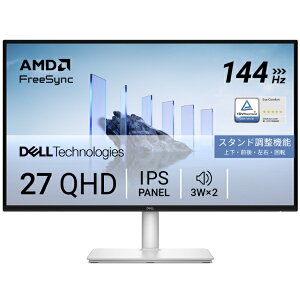
Dell S2725DSM-A
27型 WQHD・144Hz 約2.9万円(2026年10月時点の目安)27型WQHD(2560×1440)のIPSモニターで、高さ・左右の首振り・縦回転まで調整できるスタンドが付きます。事務用途ではHzよりも、表示できる情報量と画面の高さを合わせられるかが疲れにくさに効きます。
- ○ 向いている高さ・首振り・縦回転まで調整できるスタンド付き。仕事の合間の軽いゲームもこなせる
- △ 注意(合わない人)PCで本格的にFPSをする人(144Hzが上限)
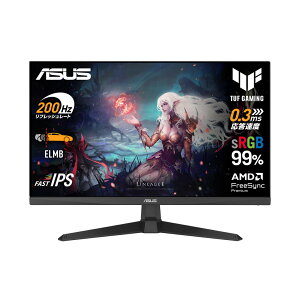
ASUS TUF Gaming VG259Q5A
24.5型 フルHD・200Hz 約1.7万円(2026年10月時点の目安)24.5型フルHDのFast IPSパネルで、最大200Hz。2万円を切る価格帯で、60Hzのモニターから乗り換えて違いを確かめたい人の最初の1台に向きます。
- ○ 向いているHDMIでも200Hz。DisplayPortのないノートPCでも高いHzを使える
- △ 注意(合わない人)画面の高さを変えたい人(スタンドは傾きのみ)
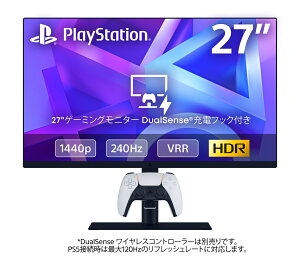
ソニー 27″ゲーミングモニター CFI-ZDM1J
27型 QHD・PS5で120Hz/PCで240Hz 約4.8万円(2026年10月時点の目安)PlayStationが設計した27型QHDモニターで、2026年8月発売。スタンドにDualSenseを掛けて充電できるのは、この機種ならではの作りです。
- ○ 向いているHDMI 2.1×2・VRR対応。PS5とPCの両方で上限近くまで使える
- △ 注意(合わない人)PS5で4K表示にこだわる人(QHDまで)。数量限定販売

ASUS TUF Gaming VG27AQ5A
27型 WQHD・最大210Hz 約2.9万円(2026年10月時点の目安)DisplayPort接続時に最大210Hz(オーバークロック時)。HDMI接続では144Hzまでなので、PCとはDisplayPortでつなぐ前提で選びます。
- ○ 向いているWQHDで144Hz以上を出せるGPUなら、解像度とHzのバランスが取りやすい
- △ 注意(合わない人)GPUがWQHDで100fps前後しか出ない人(フルHDで足りる)
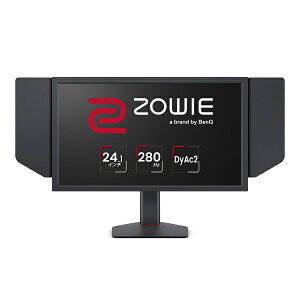
BenQ ZOWIE XL2546X+
24.1型 フルHD・280Hz 約8.8万円(2026年10月時点の目安)24.1型フルHDのFast TNパネルで、DisplayPort接続時に280Hz。色の鮮やかさより、敵の動きを見失わないことを優先した設計です。
- ○ 向いている残像を減らすDyAc 2と、手元で設定を切り替えるS.Switch付き
- △ 注意(合わない人)ゲーム機中心の人(HDMIではフルHD・120Hzまで)
まとめ
リフレッシュレートは、つなぐ機器と用途で必要な数値が決まります。事務・動画なら60〜100Hz、PS5・Switch 2なら本体の上限の120Hz、PCゲームなら144Hz以上、競技FPSなら240Hz以上が目安です。ゲーム機しかつながないなら、144Hzを超える性能にお金をかける必要はありません。
参考にした情報
- 任天堂「Nintendo Switch 2 仕様」 https://www.nintendo.com/jp/hardware/switch2/specs/
- PlayStation「PS5の解像度の変更方法(120Hz出力・VRR・HDMI 2.1)」 https://www.playstation.com/en-us/support/hardware/ps5-4k-resolution-guide/
- PlayStation「27″ゲーミングモニター DualSense充電フック付き」 https://www.playstation.com/ja-jp/accessories/27-inch-gaming-monitor/
- ASUS「TUF Gaming VG27AQ5A 仕様」 https://www.asus.com/jp/displays-desktops/monitors/tuf-gaming/tuf-gaming-vg27aq5a/techspec/
- BenQ ZOWIE「XL2546X+」 https://zowie.benq.com/en-us/monitor/xl2546x-plus.html